

Применимые модели
· Jeton AC1200 Air
· Jeton AC1300 Air, Jeton AC1300 Air BK
· Jeton AX3000 Air, Jeton AX3000 Air BK
· Jeton AX3000 Pro
· Jeton AX3000 Core
Обзор
Функция автоматического обновления сама поддерживает прошивку роутера в актуальном состоянии: роутер проверяет сервер обновлений и устанавливает новые версии по мере их выхода. Это самый простой способ всегда иметь свежие исправления, патчи безопасности и улучшения.
Шаг 1
Подключите устройство к роутеру по кабелю или по Wi-Fi. Рекомендуется подключать роутер к компьютеру по кабелю — это обеспечивает более стабильное соединение.
Шаг 2
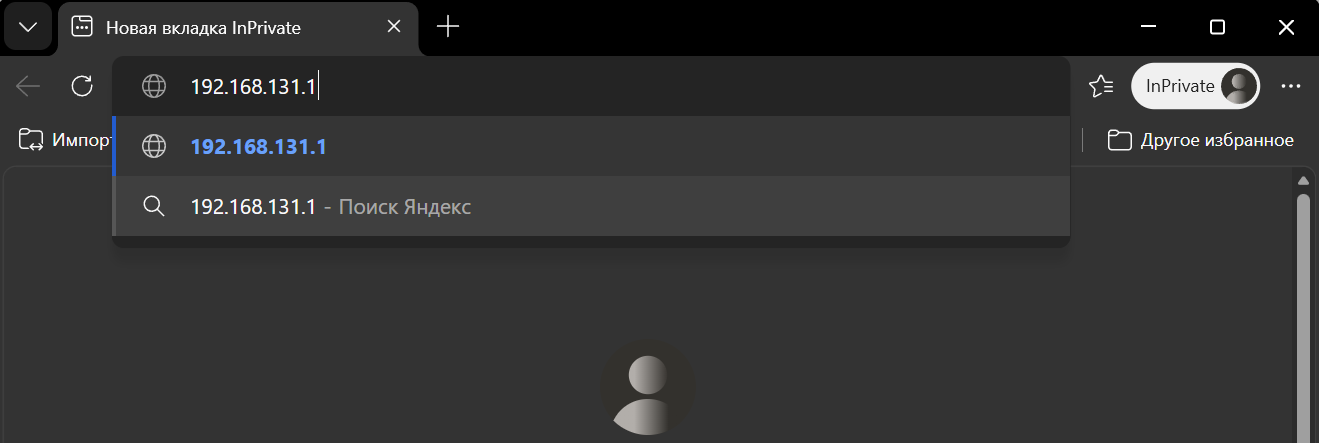
Откройте браузер (Microsoft Edge, Google Chrome, Safari, Firefox, Opera) и введите в адресной строке IP-адрес роутера (по умолчанию это 192.168.131.1), после чего нажмите клавишу Enter.
Шаг 3
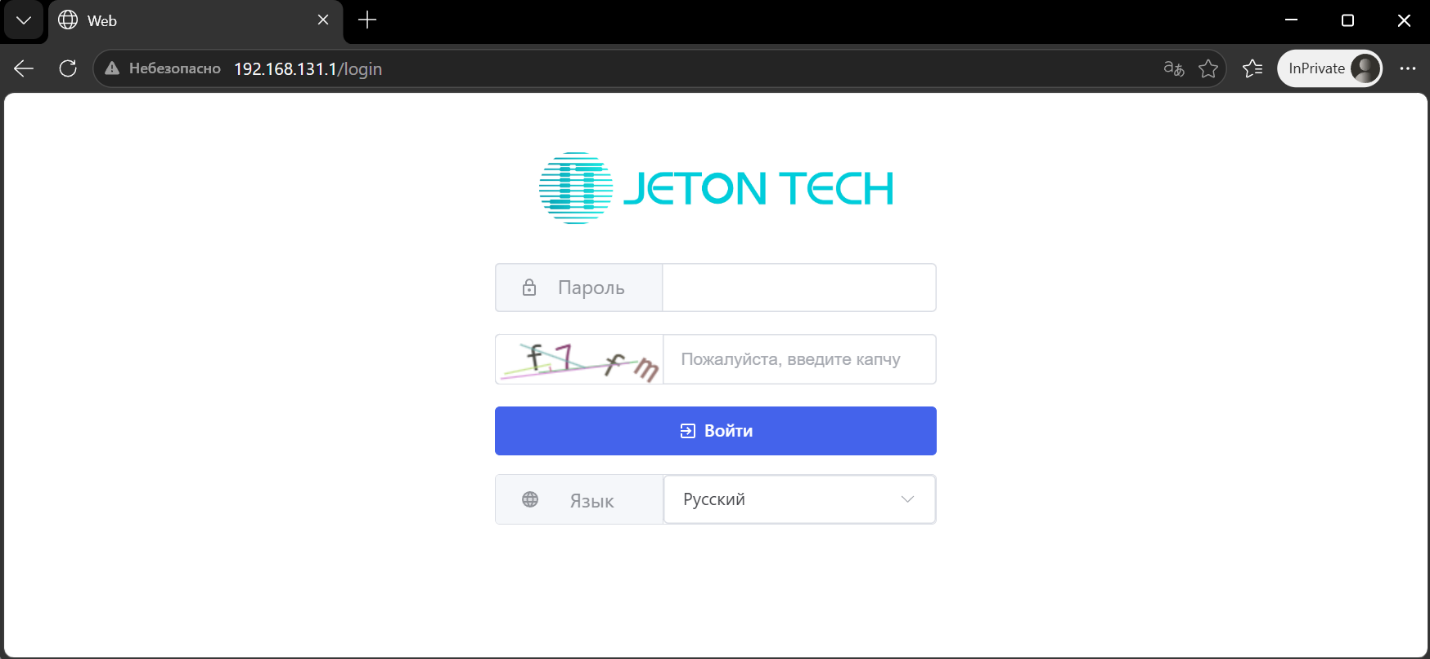
Введите ранее заданный пароль администратора и пройдите капчу.
Шаг 4
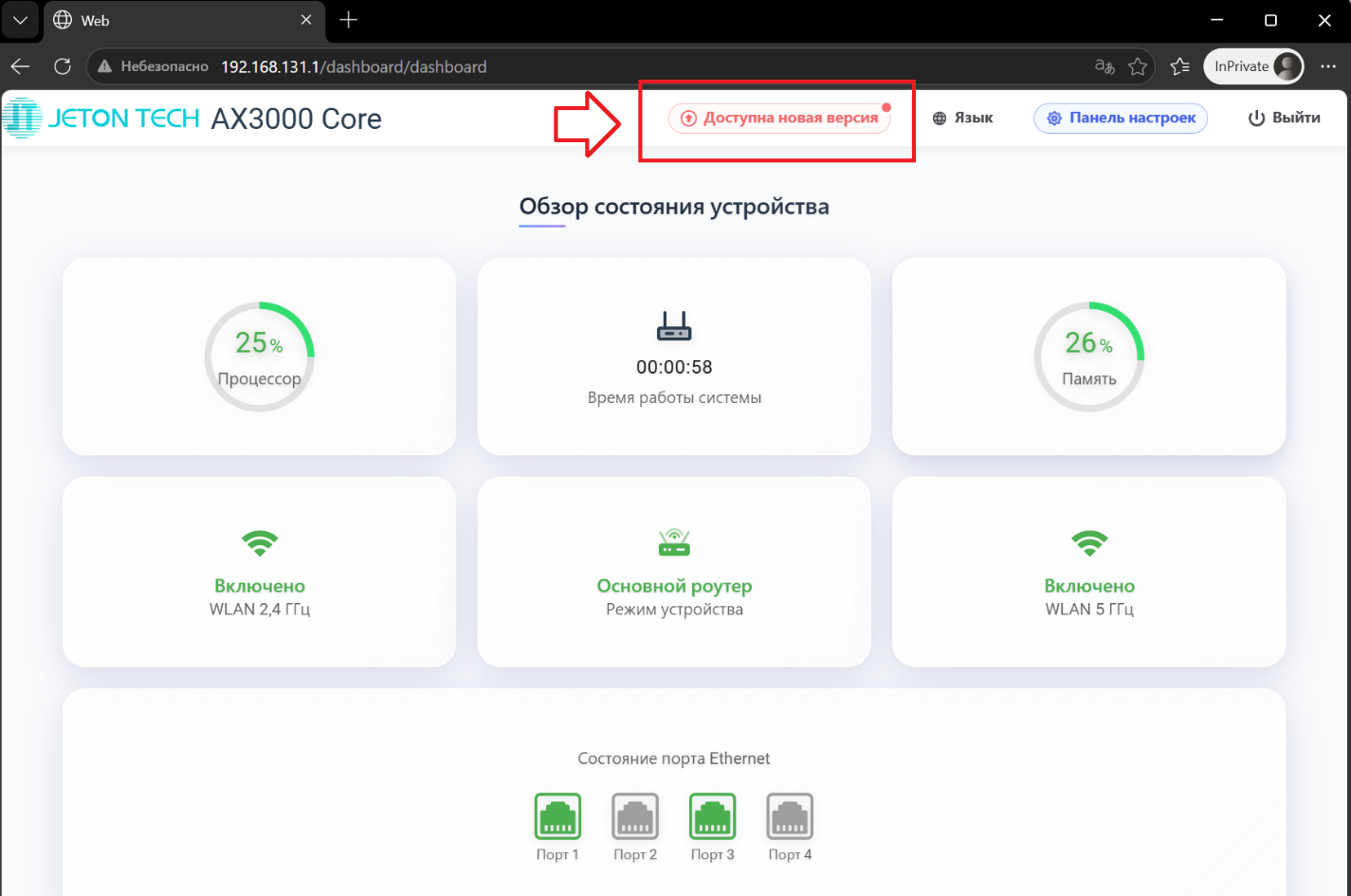
Нажмите на баннер Доступна новая версия в верхней части экрана.
Шаг 5
Нажмите кнопку [Доступна новая версия], роутер перейдёт на страницу обновления прошивки.
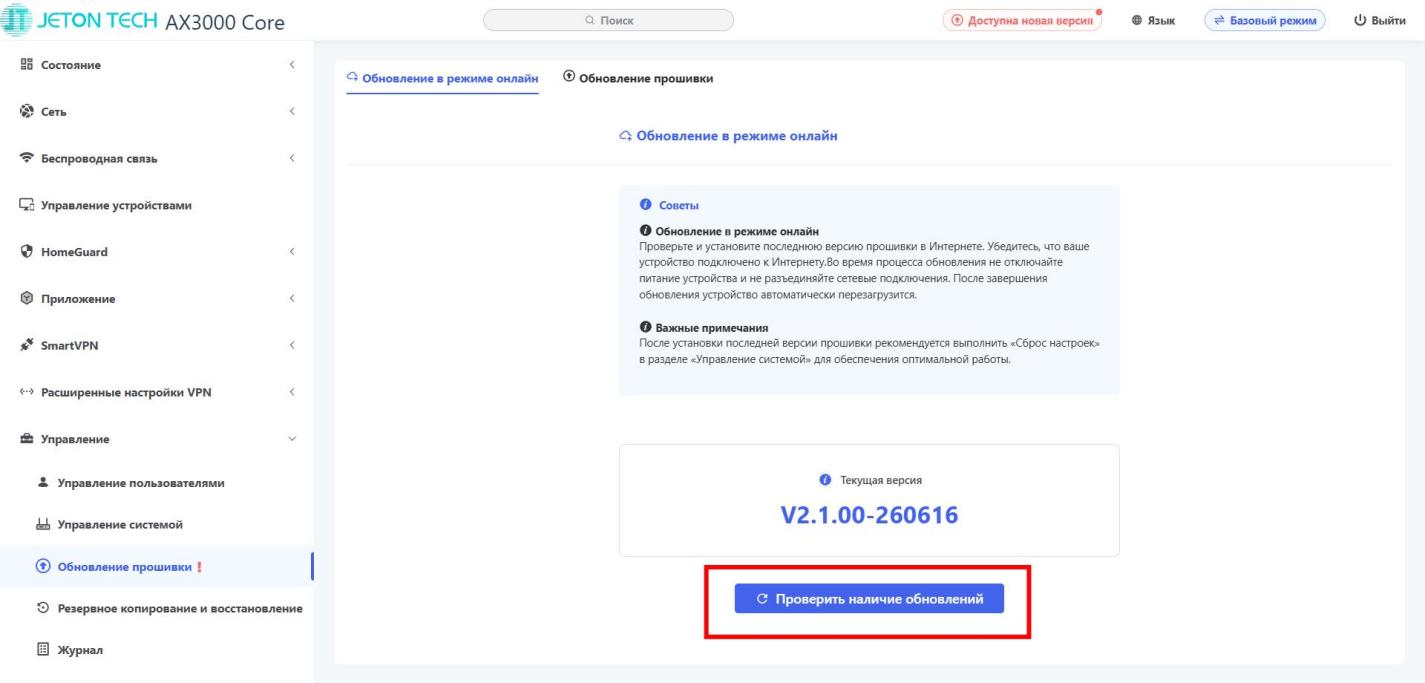
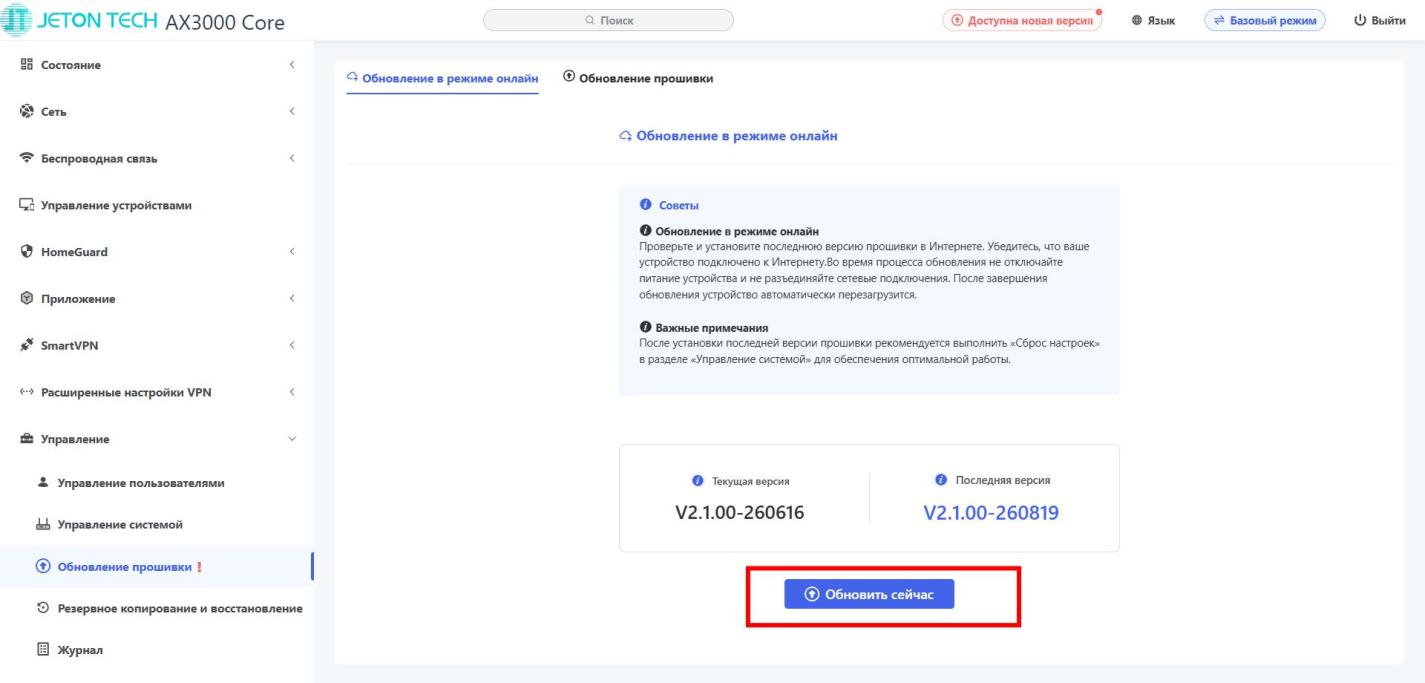
Нажмите Проверить наличие обновлений → Обновить сейчас и дождитесь завершения процесса. Роутер может перезагрузиться.
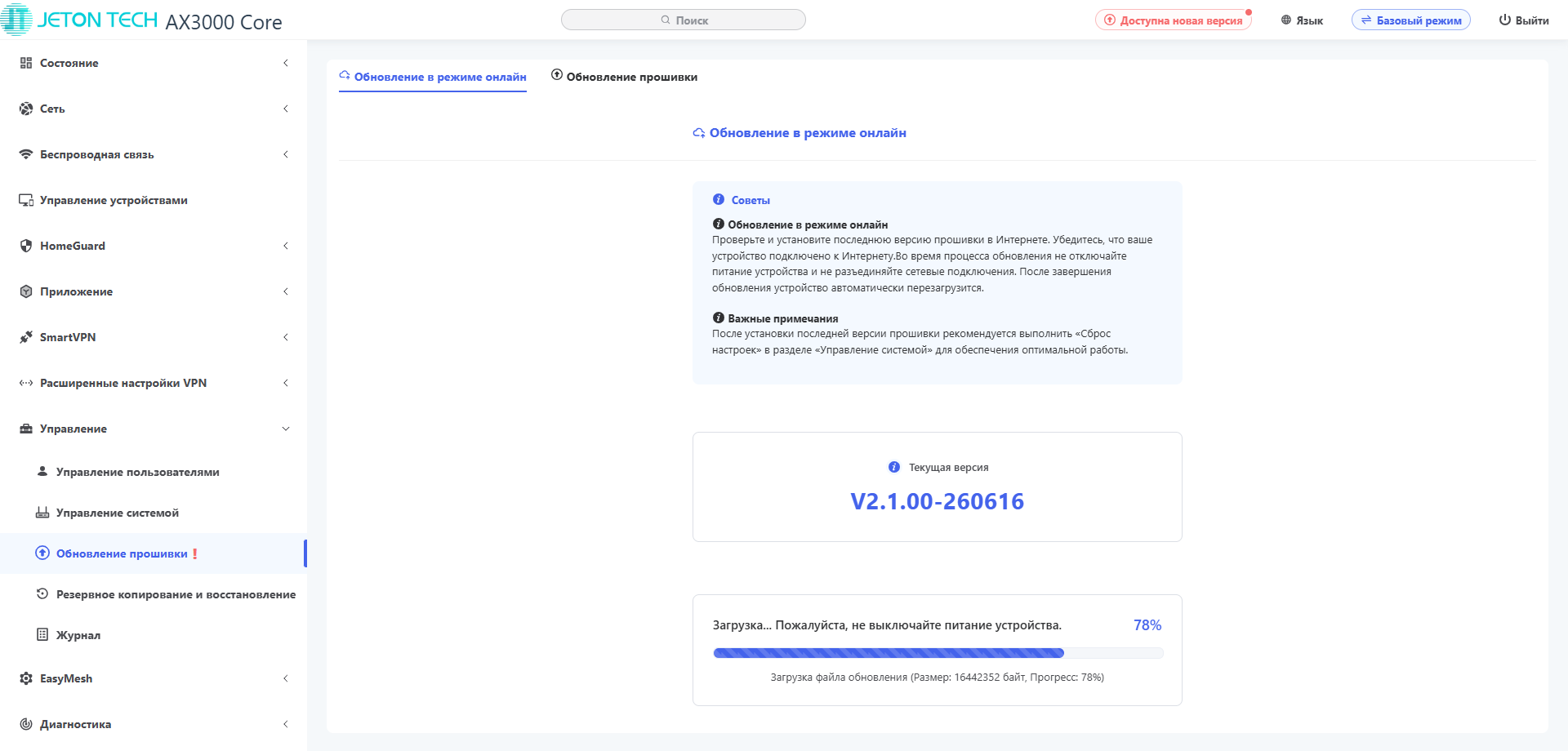
Шаг 6
После завершения обновления потребуется заново ввести пароль для входа.
Примечание. После обновления рекомендуется выполнить сброс до заводских настроек, чтобы правильно заработали новые функции и не было проблем с отображением новых разделов.
Не выполняйте сброс до заводских настроек вручную во время процесса обновления.