

Применимые модели
· Jeton AC1200 Air
· Jeton AC1300 Air, Jeton AC1300 Air BK
· Jeton AX3000 Air, Jeton AX3000 Air BK
· Jeton AX3000 Pro
· Jeton AX3000 Core
Обзор
Умная приоритизация отдаёт приоритет выбранному типу трафика (играм, сайтам, потоковым видео, прямым трансляциям), благодаря чему во время онлайн-игры не будет лагов, даже если в это время другие устройства сильно нагружают сеть. Заданные ограничения скорости позволят сохранить плавность в игре даже при загруженном канале.
Чтобы включить умную приоритизацию и ускорение игр, выполните следующие шаги:
Шаг 1
Перейдите в [Расширенный режим].
Подробную инструкцию см. в статье Как войти в расширенный режим.
Шаг 2
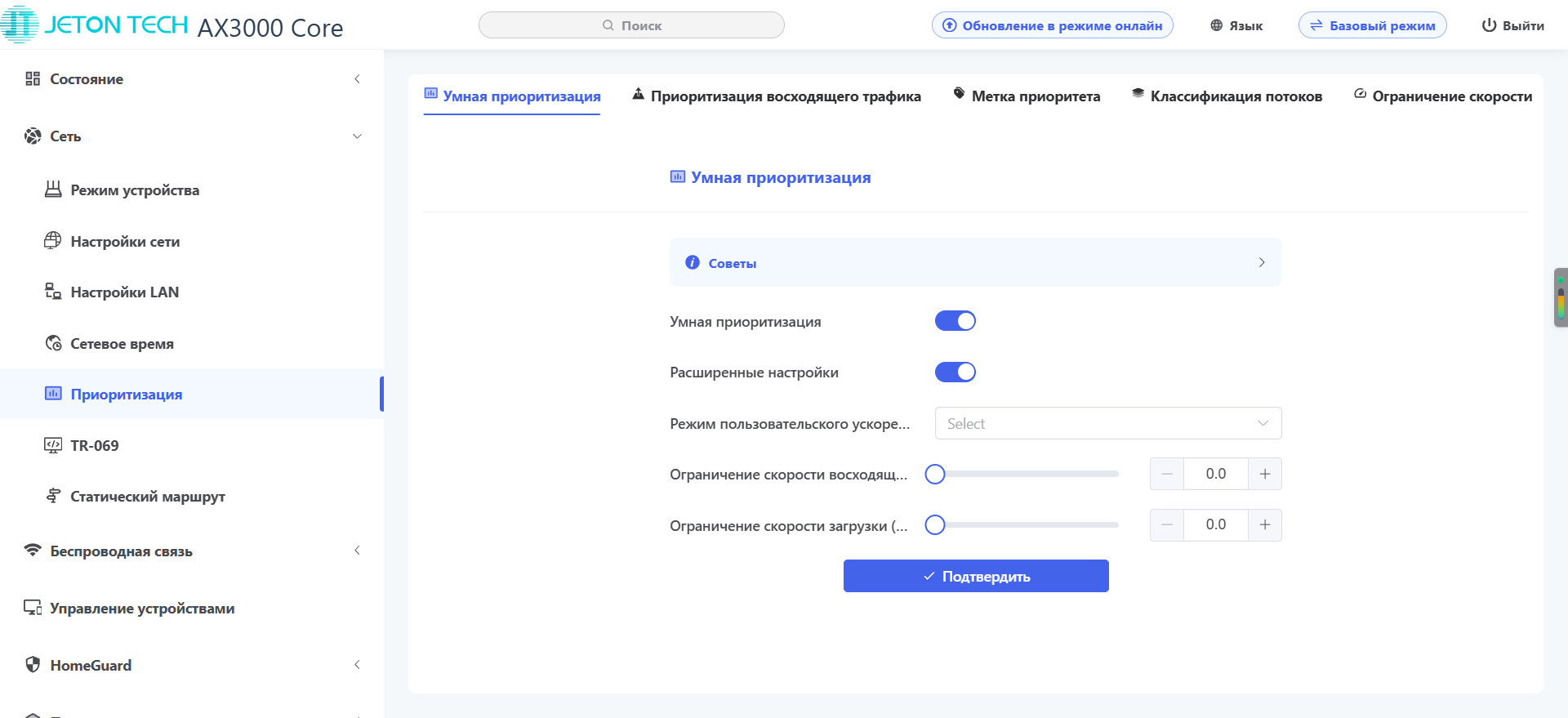
Перейдите в раздел: [Сеть] → [Приоритизация].
Шаг 3
Активируйте переключатель Расширенные настройки.
Шаг 4
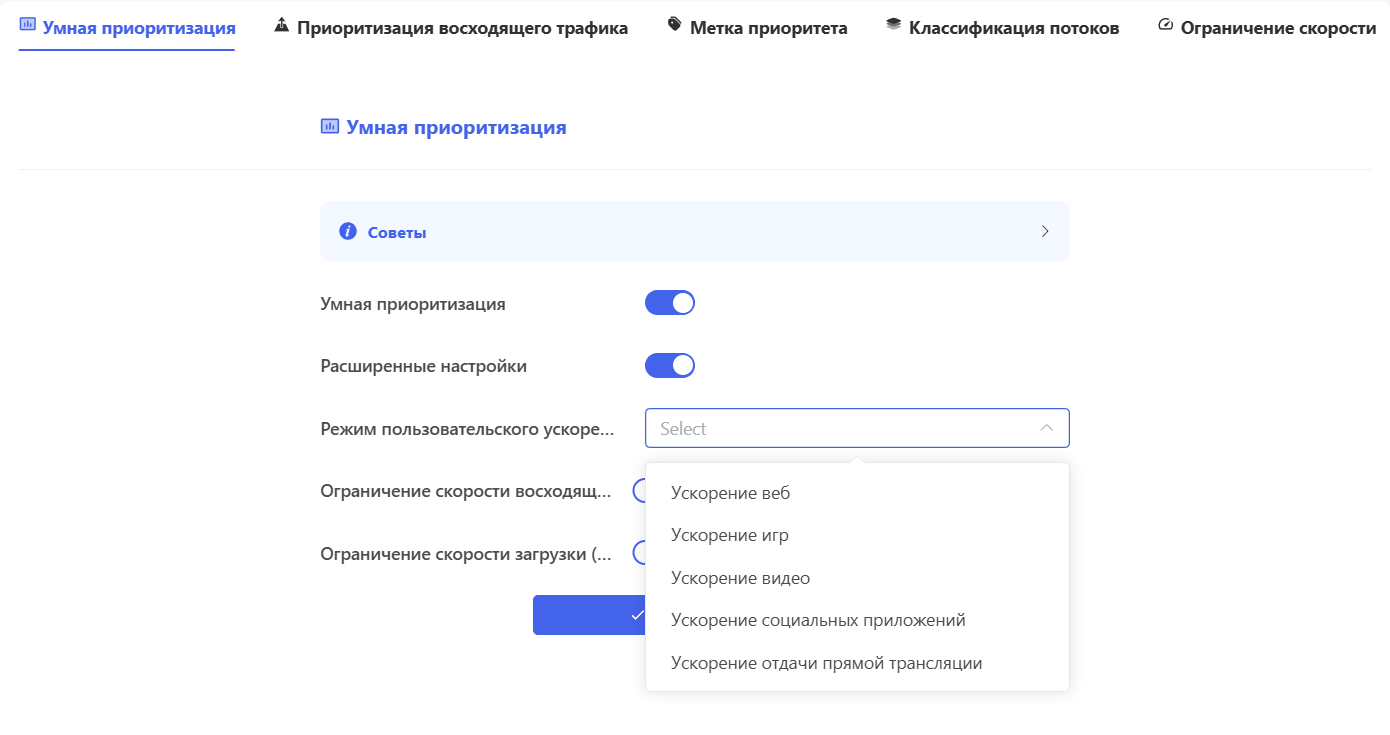
В блоке Режим пользовательского ускорения выберите сервис для приоритизации. В нашем примере это Ускорение игр.
Чтобы гарантировать стабильную работу игры даже при высокой загруженности канала, установите ограничение скорости. Рекомендуемое значение: 70–80% от заявленной пропускной способности вашего интернет-провайдера. Это позволит зарезервировать полосу для игрового трафика и избежать скачков пинга.
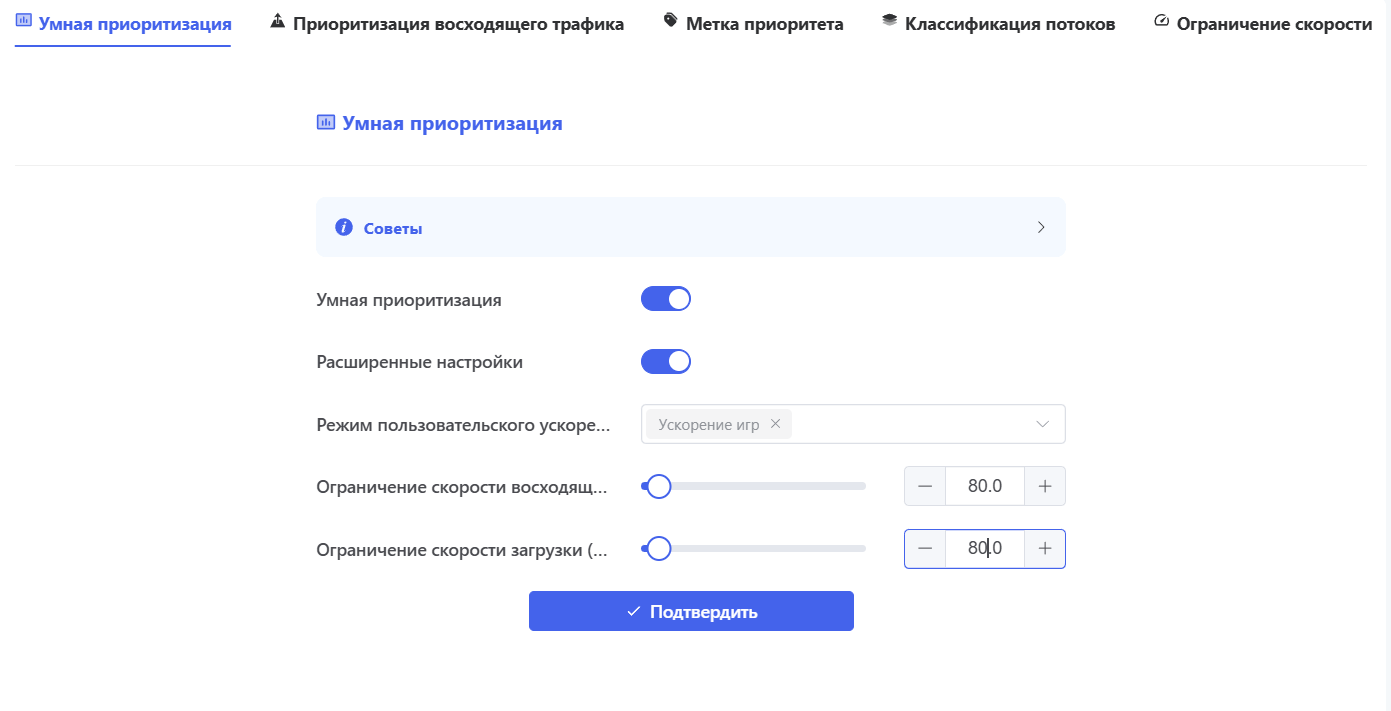
Примечание. Ограничение скорости действует и на протоколы, не выбранные для ускорения — будьте внимательны при указании максимальной входящей и исходящей пропускной способности.