

Применимые модели
· Jeton AC1200 Air
· Jeton AC1300 Air, Jeton AC1300 Air BK
· Jeton AX3000 Air, Jeton AX3000 Air BK
· Jeton AX3000 Pro
· Jeton AX3000 Core
Обзор
Функция EasyMesh объединяет два и более роутеров в единую сеть Wi-Fi с одним именем и паролем. По мере перемещения по дому клиентские устройства автоматически переключаются на роутер с самым сильным сигналом, что позволяет забыть про зоны со слабым сигналом в больших квартирах, домах и офисах.
Подготовка к настройке
Прежде чем начать, вам понадобятся
по крайней мере два роутера Jeton Tech с поддержкой функции EasyMesh:
один из роутеров будет основным — через него будет установлено подключение к интернету; все остальные роутеры будет вспомогательными — они будут расширять локальную сеть.
Настройка
Настройку лучше всего выполнять в браузере через веб-интерфейс. Для этого подключите компьютер к роутеру по Wi-Fi или кабелю Ethernet и введите IP-адрес роутера (192.168.131.1).
Шаг 1: Настройка основного роутера.
Данный роутер будет основным — через него будет выполняться управление всей Mesh-сетью.
Откройте веб-интерфейс. При первом входе откроется мастер быстрой настройки, который поможет настроить подключение к провайдеру и задать имя (SSID) и пароль основной сети Wi-Fi. Для параметра Режим Mesh выберите значение Основной роутер.
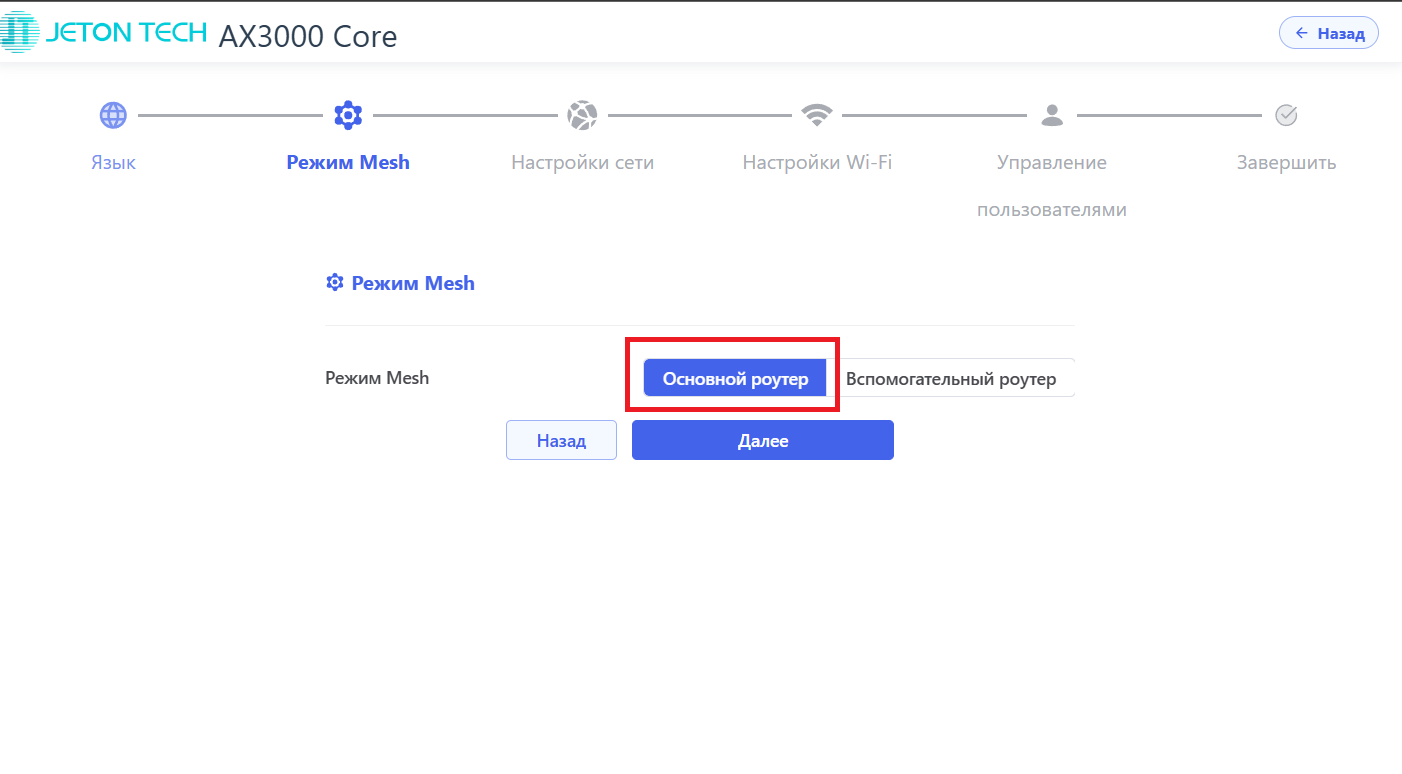
Завершите начальную настройку и убедитесь, что интернет работает.
Если начальная настройка уже завершена, изменить эти параметры можно также в разделе [Расширенный режим] → [EasyMesh] → [Настройки Mesh].
Подробную инструкцию см. в статье Как войти в расширенный режим.
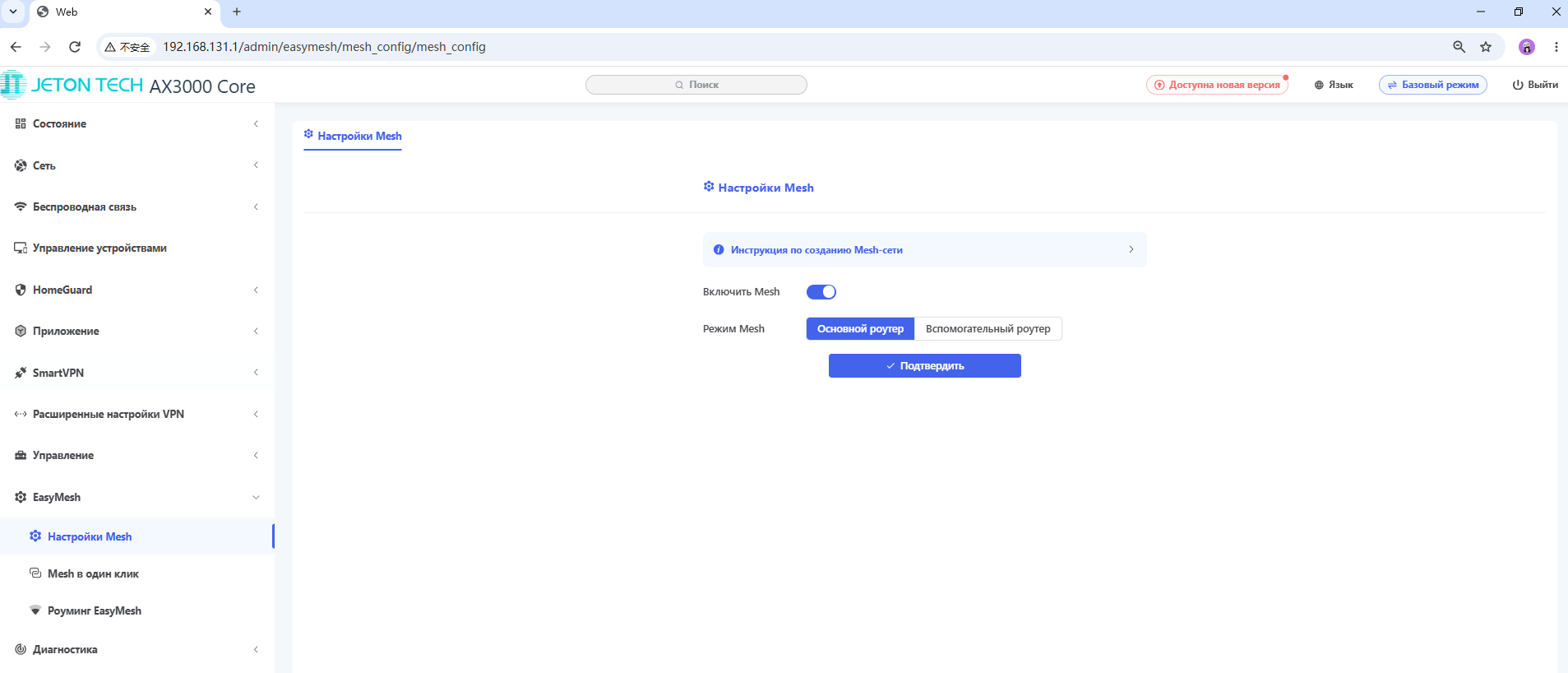
Шаг 2: Настройка вспомогательного роутера.
Вспомогательный роутер будет принимать сигнал от основного роутера и транслировать его дальше.
Выполните сброс настроек устройства. После этого в веб-интерфейсе роутера при начальной настройке для параметра Режим Mesh выберите значение Вспомогательный роутер.
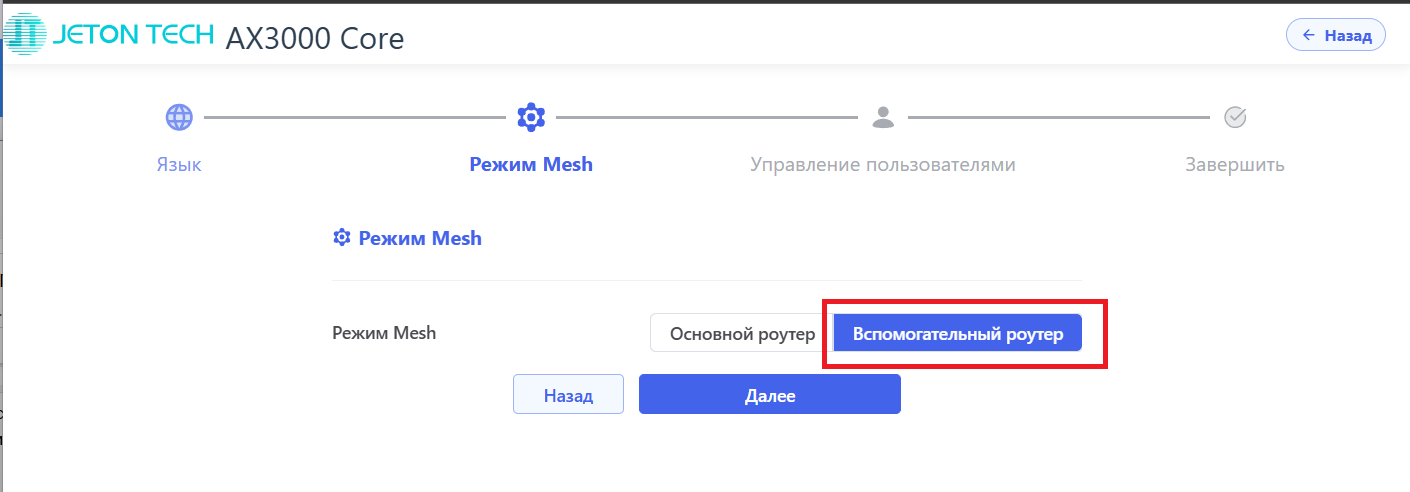
Для остальных параметров можно оставить значения по умолчанию. Примените настройки.
Шаг 3: Подключение вспомогательного роутера к основному.
Это финальный этап, после которого устройства будут объединены в одну сеть. Сделать это можно одним из двух способов:
① Способ 1: через кнопку WPS/RST (самый быстрый)
Разместите вспомогательный роутер не более чем в трёх метрах от основного роутера и включите его.
Нажмите и в течение трёх секунд удерживайте на основном роутере кнопку WPS/RST, пока не начнет быстро мигать индикатор (не удерживайте кнопку более 8 секунд, иначе будет выполнен сброс настроек устройства).
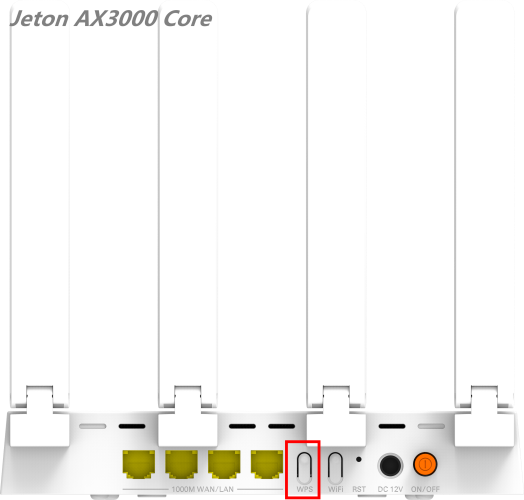
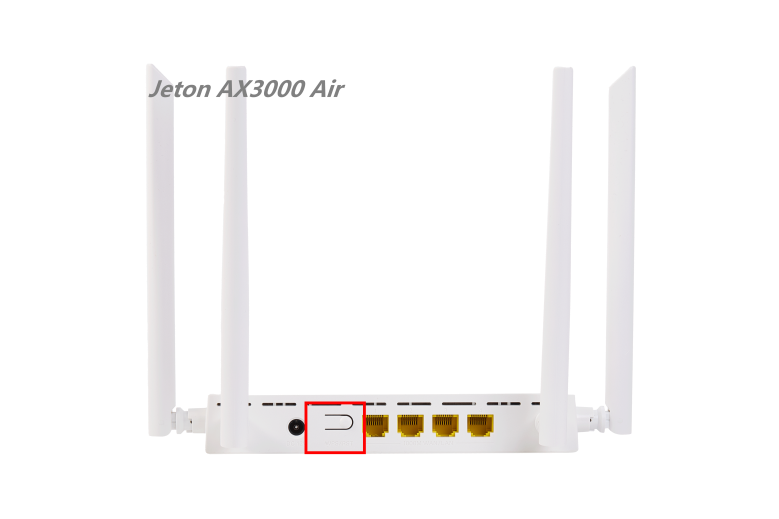
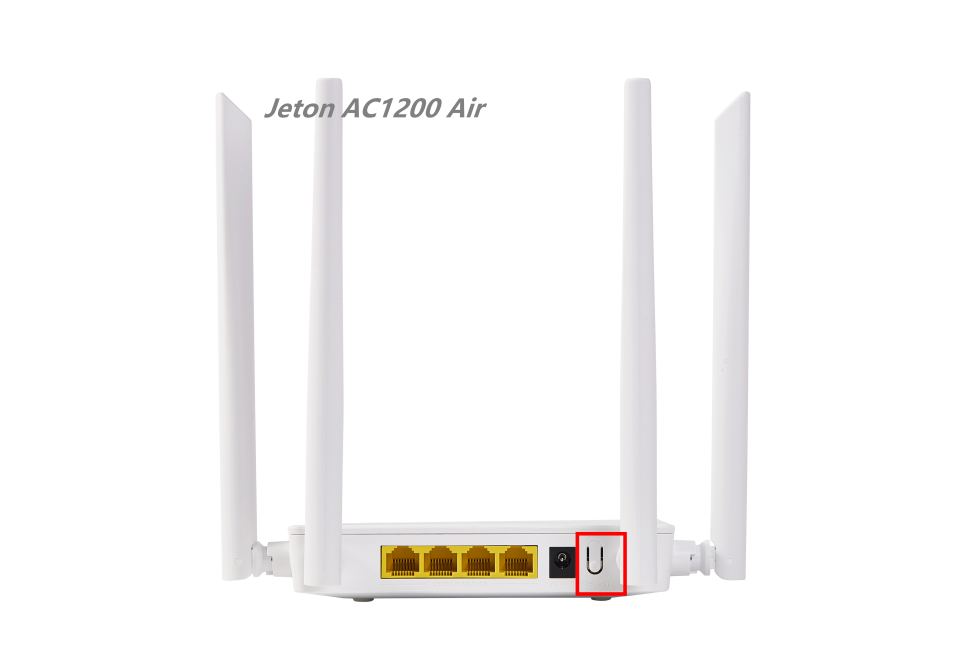
Сразу проделайте то же самое на вспомогательном роутере (нажмите и удерживайте кнопку WPS/RST).
Подождите пару минут. Если индикаторы на обоих устройствах непрерывно горят, значит соединение успешно установлено.
② Способ 2: по кабелю Ethernet
Разместите вспомогательный роутер рядом с основным и включите его. Подключите оба роутера друг к другу с помощью кабеля Ethernet.
Дождитесь, когда на вспомогательном роутере перестанет мигать и начнёт непрерывно гореть индикатор, что будет означать успешное подключение к Mesh-сети.
После этого кабель Ethernet можно отсоединить — подключение между роутерами будет установлено по Wi-Fi. Этот способ может помочь, если возникли сложности при сопряжении первым способом.
Шаг 4: Проверка и финальное размещение
Теперь от вспомогательного роутера можно отсоединить кабель и переместить роутер туда, где нужно усилить сигнал Wi-Fi — главное, чтобы он был в зоне уверенного приема сигнала сети основного роутера. При включении на новом месте он автоматически подключится к Mesh-сети.
Важно: имя и пароль сети Wi-Fi останутся теми же, что были заданы на основном роутере. Теперь все устройства в доме будут автоматически переключаться между роутерами Mesh-сети.
Если возникнут сложности, убедитесь, что на обоих роутерах установлена последняя версия прошивки (прошивку можно обновить через веб-интерфейс).
Подробную инструкцию по обновлению прошивки см. в статье Как включить автоматическое обновление прошивки.